
RMP.MT SignalBoxTrading für den DAX CFD im M5-Chart
Bestätigte Trade-Signale erkennen, die passende SignalBox automatisch zeichnen und mit RMP.CebuBox handeln.
Das RMP.MT SignalBoxTrading verbindet den RMP.MT Indikator mit dem Expert Advisor RMP.CebuBox. Der Indikator prüft die abgeschlossene Signalkerze, zeichnet den Long- oder Short-Pfeil und erzeugt ab dem Open der Folgekerze eine exakt definierte SignalBox. RMP.CebuBox kann diese Box anschließend im Modus AUTO SignalBox Trading automatisch verarbeiten.
🎯 Fester Einsatzbereich: Dieses Setup wird ausschließlich für den DAX CFD im 5-Minuten-Chart (M5) verwendet.
📦 Boxgröße: Zulässiger Arbeitsbereich 12,00 bis 18,00 DAX-Punkte. Der Standardwert beträgt 15,00.
🔄 Wichtig: Die Boxgröße muss im RMP.MT Indikator und in RMP.CebuBox immer identisch eingestellt sein.
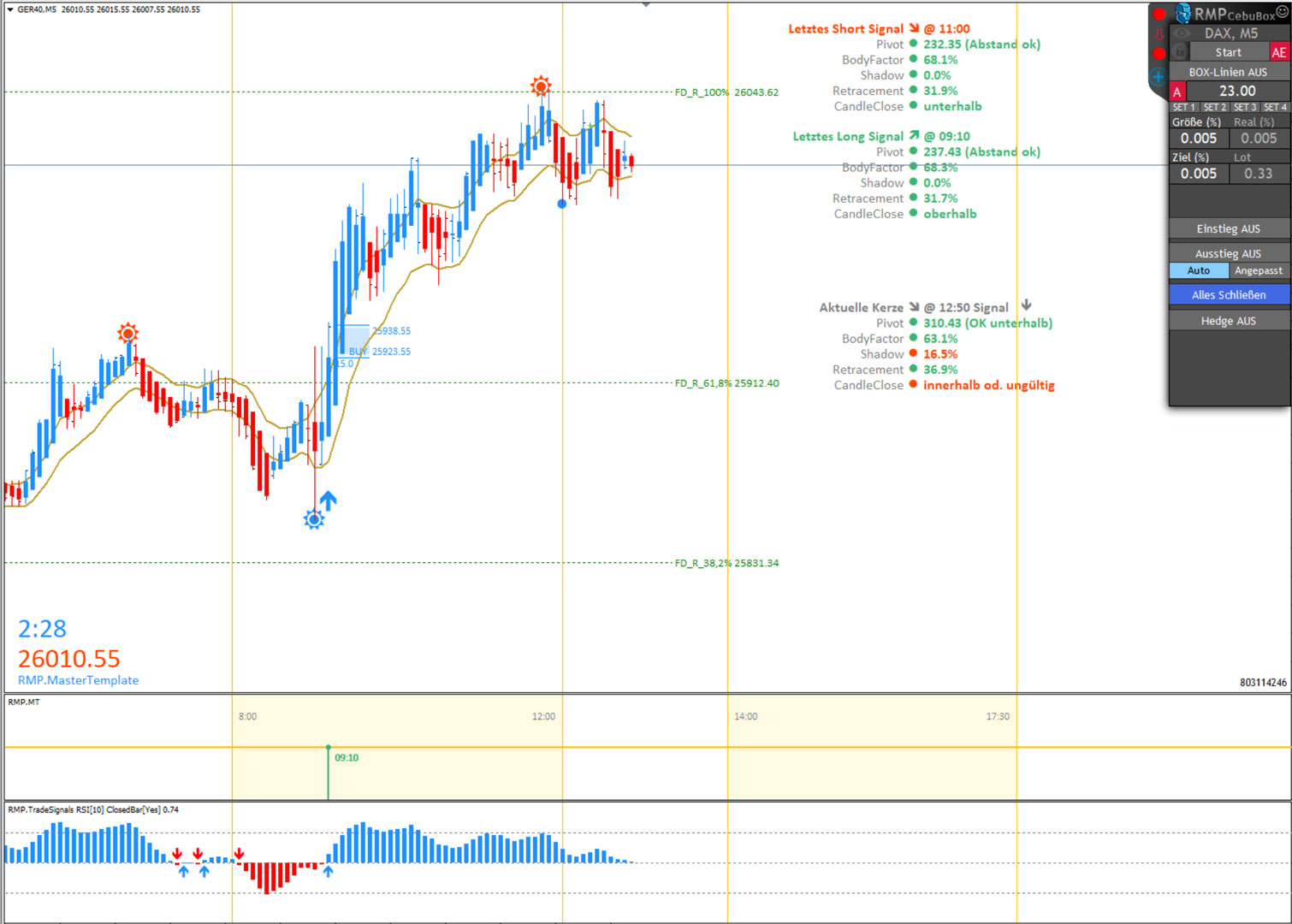
🖥️ So sieht das komplette Setup aus
📸 Siehe Bild unten.
RMP_MasterTemplate mit RMP.MT, TradeSignals-Histogramm und RMP.CebuBox im automatischen SignalBoxTrading.
Im Hauptchart sehen wir die Long- und Short-Signale, die farbigen SignalBoxen sowie die aktuellen und zuletzt bestätigten Prüfwerte. Rechts befindet sich das Bedienfeld von RMP.CebuBox. Unterhalb des Hauptcharts werden die Handelszeiten und das geglättete TradeSignals-Histogramm dargestellt.
🧩 Benötigte Komponenten
- MetaTrader 4
- DAX CFD des verwendeten Brokers, beispielsweise GER40, DE40 oder eine entsprechende brokerabhängige Bezeichnung
- Zeiteinheit M5
- Template RMP_MasterTemplate oder RMP_MasterTemplate-Dark
- Indikator RMP.MT
- Expert Advisor RMP.CebuBox
- Aktivierter automatischer Handel im MetaTrader
⚙️ Installation und richtige Startreihenfolge
1. DAX-Chart öffnen
Öffne den DAX CFD deines Brokers und stelle die Periodenzeit auf M5. Kontrolliere oben links im Chart, ob tatsächlich das richtige Symbol und der richtige Zeitrahmen angezeigt werden.
2. Master-Template laden
Lade zuerst eines der beiden vorbereiteten Templates:
- ☀️ RMP_MasterTemplate für einen hellen Chart
- 🌙 RMP_MasterTemplate-Dark für einen dunklen Chart
Das Template stellt Chartdarstellung, RMP.MT, Handelszeiten und die benötigten Zusatzanzeigen in der vorgesehenen Anordnung bereit.
3. RMP.MT kontrollieren
Öffne die Eigenschaften des RMP.MT Indikators und kontrolliere insbesondere die SignalBox-Einstellungen. Für das Standard-Setup wird eine Boxgröße von 15,00 DAX-Punkten verwendet.
| Parameter | Standardwert | Bedeutung |
|---|---|---|
InpDrawSignalBox |
true |
Aktiviert die grafische SignalBox. |
InpSignalBoxBarsRight |
5 |
Horizontale Breite der Box in M5-Kerzen. |
InpBoxSize |
15.00 |
Vertikale Boxgröße in DAX-Punkten. |
InpSignalBoxEdgePercent |
10.0 |
Größe der oberen und unteren farblichen Randzone. |
InpDaysDrawing |
5 |
Anzahl der dargestellten historischen Handelstage. |
4. RMP.CebuBox auf den Chart ziehen
Nachdem das Template vollständig geladen ist, wird der Expert Advisor RMP.CebuBox auf denselben DAX-M5-Chart gezogen.
- RMP.CebuBox auf den Chart ziehen.
- Automatischen Handel für den EA zulassen.
- Den Betriebsmodus AUTO SignalBox Trading auswählen.
- Die Boxgröße auf denselben Wert wie im RMP.MT Indikator stellen.
- Für das Standard-Setup in beiden Komponenten 15,00 verwenden.
- Lotgröße, Ziel- und Risikoeinstellungen entsprechend dem persönlichen Risikoplan kontrollieren.
- Im Bedienfeld prüfen, ob DAX, M5 und der gewünschte Auto-Modus angezeigt werden.
⚠️ Niemals unterschiedliche Boxgrößen verwenden. Steht RMP.MT beispielsweise auf 15,00 und RMP.CebuBox auf einem anderen Wert, stimmen grafische Darstellung und automatische Handelslogik nicht überein.
📐 Welche Boxgröße ist richtig?
Für das DAX-M5-Setup wird ausschließlich mit einer Boxgröße zwischen 12,00 und 18,00 DAX-Punkten gearbeitet. Der bewährte Standardwert ist 15,00.
| Boxgröße | Charakter | Hinweis |
|---|---|---|
| 12,00 | Kompakte SignalBox | Engere Box innerhalb des vorgesehenen Arbeitsbereichs. |
| 15,00 | Standard | Empfohlene Grundeinstellung für RMP.MT und RMP.CebuBox. |
| 18,00 | Breitere SignalBox | Größere Box innerhalb des vorgesehenen Arbeitsbereichs. |
Da der DAX als CFD gehandelt wird, interpretiert RMP.MT den Eingabewert direkt als DAX- beziehungsweise Indexpunkte. Eine Einstellung von 15.00 erzeugt somit eine Boxhöhe von 15 DAX-Punkten.
🧠 So entsteht ein bestätigtes RMP.MT Signal
RMP.MT erzeugt ein Signal nicht allein aufgrund einer einzelnen Kerzenfarbe. Mehrere Prüfungen müssen gemeinsam erfüllt sein. Erst wenn alle Bedingungen auf einer abgeschlossenen Kerze bestätigt sind, wird ein Long- oder Short-Signal freigegeben.
- 🧭 Pivot-Abstand: Das Signal muss ausreichend weit vom relevanten Tagespivot entfernt sein.
- 📊 BodyFactor: Der skalierte Heiken-Ashi-Körper muss den eingestellten Mindestwert erreichen.
- 🕯️ Shadow: Der zulässige Schattenanteil darf nicht überschritten werden.
- ↩️ Retracement: Der Rücklauf innerhalb der Kerze muss unter dem Grenzwert bleiben.
- ✅ CandleClose: Der Schlusskurs muss für Long oberhalb beziehungsweise für Short unterhalb der relevanten MA-Grenze liegen.
- 〽️ Swing-Struktur: Long benötigt einen bestätigten Swing Low, Short einen bestätigten Swing High.
- 🔵🔴 TradeSignals-Wechsel: Der geglättete RSI muss die Richtung im Histogramm wechseln.
- 🕒 Handelszeit: Die Signalkerze muss innerhalb eines aktivierten Handelsfensters liegen.
Standardwerte der Signalprüfung
| Prüfung | Parameter | Standard |
|---|---|---|
| RSI-Periode | InpTradeRSIPeriod |
10 |
| RSI-Preis | InpTradeRSIPrice |
Typical Price |
| RSI-Glättung | InpTradeRSISmoothPeriod |
5 |
| Historische RSI-Bars | InpTradeSignalBarsBack |
500 |
| ZigZag-Tiefe | ZigZagDepth |
34 |
| Heiken-Ashi-Skalierung | InpBodyScale |
1,80 |
| BodyFactor | InpBodyFactor |
mindestens 61,8 % |
| Shadow | InpCandleShadow |
höchstens 5,0 % |
| Retracement | InpRetracement |
höchstens 50,0 % |
⏱️ Warum das Signal erst nach Kerzenschluss erscheint
Die aktuelle M5-Kerze verändert sich während ihrer gesamten Laufzeit. Deshalb verwendet die Signalentscheidung ausschließlich die zuletzt vollständig abgeschlossene Kerze. Ein Pfeil wird erst dann endgültig gesetzt, wenn alle Signalbedingungen am Kerzenschluss bestätigt sind.
- Die Signalkerze befindet sich noch in Bewegung. Die Live-Anzeige zeigt den momentanen Prüfstatus.
- Die M5-Kerze schließt.
- RMP.MT bestätigt oder verwirft das Signal.
- Bei einem gültigen Signal bleibt der Pfeil auf der abgeschlossenen Signalkerze.
- Die Folgekerze öffnet.
- Die SignalBox beginnt zeitlich und preislich exakt am Open dieser Folgekerze.
- RMP.CebuBox kann die Box im Modus AUTO SignalBox Trading übernehmen.
🔵 Aufbau einer Long-SignalBox
- Der Long-Pfeil bleibt auf der abgeschlossenen Signalkerze.
- Die Box beginnt an der darauffolgenden M5-Kerze.
- Die Oberkante der Long-Box liegt exakt am Open der Folgekerze.
- Die Box verläuft um den Wert von
InpBoxSizenach unten. - Bei der Standardeinstellung beträgt die Höhe 15 DAX-Punkte.
- Die horizontale Ausdehnung beträgt standardmäßig fünf M5-Kerzen.
🔴 Aufbau einer Short-SignalBox
- Der Short-Pfeil bleibt auf der abgeschlossenen Signalkerze.
- Die Box beginnt an der darauffolgenden M5-Kerze.
- Die Unterkante der Short-Box liegt exakt am Open der Folgekerze.
- Die Box verläuft um den Wert von
InpBoxSizenach oben. - Bei der Standardeinstellung beträgt die Höhe 15 DAX-Punkte.
- Die horizontale Ausdehnung beträgt standardmäßig fünf M5-Kerzen.
🕒 Handelszeiten
RMP.MT prüft zusätzlich, ob die Signalkerze innerhalb eines freigegebenen Handelsfensters liegt. In der Standardkonfiguration sind zwei Zeitfenster aktiv:
- 🌅 Handelsfenster 1: 08:00 bis 12:00 Uhr
- 🌇 Handelsfenster 2: 14:00 bis 17:30 Uhr
- Handelsfenster 3 und 4 sind standardmäßig leer und damit nicht aktiv.
Die Zeiten werden unter Berücksichtigung der im RMP-System hinterlegten Broker-Zeitdifferenz ausgewertet. Die farbigen Bereiche und vertikalen Linien im unteren RMP.MT-Fenster helfen bei der visuellen Kontrolle.
👀 Anzeigen im Chart richtig lesen
Aktuelle Kerze
Die Anzeige „Aktuelle Kerze“ zeigt den momentanen Stand von Pivot, BodyFactor, Shadow, Retracement und CandleClose. Grün bedeutet, dass die jeweilige Bedingung aktuell erfüllt ist. Rot oder Grau zeigt eine noch nicht erfüllte beziehungsweise ungültige Bedingung. Diese Live-Werte sind noch kein endgültiges Signal.
Letztes Long- und Short-Signal
Die beiden Tabellen dokumentieren das zuletzt vollständig bestätigte Long- und Short-Signal. Angezeigt werden Signalzeit, Pivot-Abstand, BodyFactor, Shadow, Retracement und CandleClose. So lässt sich auch nachträglich erkennen, warum ein Signal gültig war.
TradeSignals-Histogramm
- 🔵 Blau kennzeichnet die Long-Seite des geglätteten RSI.
- 🔴 Rot kennzeichnet die Short-Seite des geglätteten RSI.
- ⬆️ Ein Long-Wechsel entsteht beim Übergang von Rot zu Blau.
- ⬇️ Ein Short-Wechsel entsteht beim Übergang von Blau zu Rot.
- Der Signalpfeil wird erst nach Abschluss der Wechselkerze bestätigt.
🤖 Automatisches SignalBoxTrading mit RMP.CebuBox
RMP.MT übernimmt die Signalanalyse und die grafische Konstruktion der Box. RMP.CebuBox übernimmt im ausgewählten Auto-Modus die weitere Handelsverarbeitung. Beide Komponenten müssen deshalb auf demselben DAX-M5-Chart mit derselben Boxgröße arbeiten.
✅ Standardkombination
- DAX CFD
- M5
- RMP_MasterTemplate oder RMP_MasterTemplate-Dark
- RMP.MT:
InpBoxSize = 15.00 - RMP.CebuBox: Boxgröße 15,00
- RMP.CebuBox: AUTO SignalBox Trading
Die im Screenshot sichtbaren Lot-, Ziel- oder Risikowerte sind lediglich Bestandteil der dargestellten Oberfläche. Sie sollten nicht ungeprüft übernommen werden. Verwende ausschließlich Werte, die zu Kontogröße, Brokerbedingungen und persönlichem Risikolimit passen.
🔔 Signalton und historische Signale
- Neue bestätigte Long-Signale können mit
mtlong.wavgemeldet werden. - Neue bestätigte Short-Signale können mit
mtshort.wavgemeldet werden. - Die Sounddateien müssen im vorgesehenen MetaTrader-Dateiordner vorhanden sein.
- Beim Laden des Indikators bleiben bereits vorhandene historische Signale stumm.
- Historische SignalBoxen werden innerhalb von
InpDaysDrawingundInpTradeSignalBarsBackdargestellt.
✅ Checkliste vor dem Start
- ☐ DAX CFD geöffnet
- ☐ Chart auf M5 eingestellt
- ☐ RMP_MasterTemplate oder RMP_MasterTemplate-Dark zuerst geladen
- ☐ RMP.MT aktiv und ohne Fehlermeldung
- ☐
InpDrawSignalBox = true - ☐ Boxgröße im Bereich 12,00 bis 18,00
- ☐ Standardwert 15,00 kontrolliert
- ☐ In RMP.MT und RMP.CebuBox exakt dieselbe Boxgröße eingestellt
- ☐ RMP.CebuBox anschließend auf denselben Chart geladen
- ☐ AUTO SignalBox Trading ausgewählt
- ☐ Automatischer Handel im MetaTrader aktiviert
- ☐ Persönliche Lot-, Ziel- und Risikowerte geprüft
- ☐ Aktuelle Brokerzeit und Handelsfenster kontrolliert
🛠️ Häufige Fehler und Lösungen
Es erscheint kein Signalpfeil
- Die M5-Kerze ist möglicherweise noch nicht abgeschlossen.
- Nicht alle fünf Signalprüfungen sind erfüllt.
- Der RSI-Wechsel passt nicht zur erwarteten Richtung.
- Es liegt kein passender Swing High beziehungsweise Swing Low vor.
- Die Kerze befindet sich außerhalb der freigegebenen Handelszeit.
Der Pfeil erscheint, aber keine Box
InpDrawSignalBoxmuss auftruestehen.InpBoxSizesollte zwischen 12,00 und 18,00 liegen.- Die Box beginnt erst an der Folgekerze, nicht an der Signalkerze.
- Kontrolliere, ob die Folgekerze bereits geöffnet wurde.
Die Box wird angezeigt, aber RMP.CebuBox handelt nicht
- Ist AUTO SignalBox Trading aktiviert?
- Ist der automatische Handel im MetaTrader eingeschaltet?
- Stimmen Symbol und Zeitrahmen mit DAX CFD und M5 überein?
- Ist in beiden Komponenten dieselbe Boxgröße eingetragen?
- Sind die EA-eigenen Lot-, Risiko- und Handelsfreigaben gültig?
- Zeigt das Experten- oder Journalfenster eine Fehlermeldung?
Die Darstellung ist verschoben
- Template erneut laden und danach RMP.CebuBox neu einsetzen.
- Broker-Zeitdifferenz im RMP-System kontrollieren.
- Prüfen, ob der Chart wirklich auf M5 steht.
- Chart aktualisieren oder den Zeitrahmen kurz wechseln und wieder auf M5 stellen.
❓ Häufig gestellte Fragen
Kann das Setup auf anderen Märkten verwendet werden?
Diese Anleitung und die genannten Standardwerte sind ausschließlich für den DAX CFD im M5-Chart vorgesehen.
Wann wird die Box erzeugt?
Nach Abschluss und Bestätigung der Signalkerze. Die Box beginnt am Open der unmittelbar folgenden M5-Kerze.
Wo liegt die Box beim Long-Signal?
Die Oberkante liegt am Open der Folgekerze. Von dort verläuft die Box um die eingestellte Größe nach unten.
Wo liegt die Box beim Short-Signal?
Die Unterkante liegt am Open der Folgekerze. Von dort verläuft die Box um die eingestellte Größe nach oben.
Werden historische Boxen dargestellt?
Ja. Historische, vollständig bestätigte Signale werden innerhalb der eingestellten Handelstage und RSI-Berechnungshistorie inklusive ihrer SignalBox dargestellt.
Warum ist 15,00 der Standardwert?
15,00 liegt in der Mitte des vorgesehenen Arbeitsbereichs von 12,00 bis 18,00 DAX-Punkten und dient als einheitliche Grundeinstellung für RMP.MT und RMP.CebuBox.
🏁 Zusammenfassung
Das RMP.MT SignalBoxTrading kombiniert eine mehrstufige Signalprüfung mit einer klar definierten grafischen Box und der automatischen Ausführung über RMP.CebuBox. Entscheidend sind die richtige Reihenfolge beim Laden, der ausschließliche Einsatz auf dem DAX CFD im M5-Chart und eine identische Boxgröße in Indikator und EA.
- 1️⃣ DAX CFD auf M5 öffnen
- 2️⃣ RMP_MasterTemplate oder RMP_MasterTemplate-Dark laden
- 3️⃣ RMP.MT auf Boxgröße 15,00 kontrollieren
- 4️⃣ RMP.CebuBox laden
- 5️⃣ AUTO SignalBox Trading aktivieren
- 6️⃣ In beiden Komponenten dieselbe Boxgröße verwenden
- 7️⃣ Automatischen Handel und persönliche Risikowerte prüfen
⚠️ Risikohinweis: Der Handel mit CFDs und anderen gehebelten Produkten ist mit erheblichen Risiken verbunden und kann zum Verlust des eingesetzten Kapitals führen. Indikatoren, Signale und automatisierte Handelssysteme bieten keine Gewinngarantie. Teste Einstellungen und Abläufe zunächst in einer sicheren Testumgebung und verwende nur ein Risiko, das du vollständig verstehst und tragen kannst.
Recent Comments