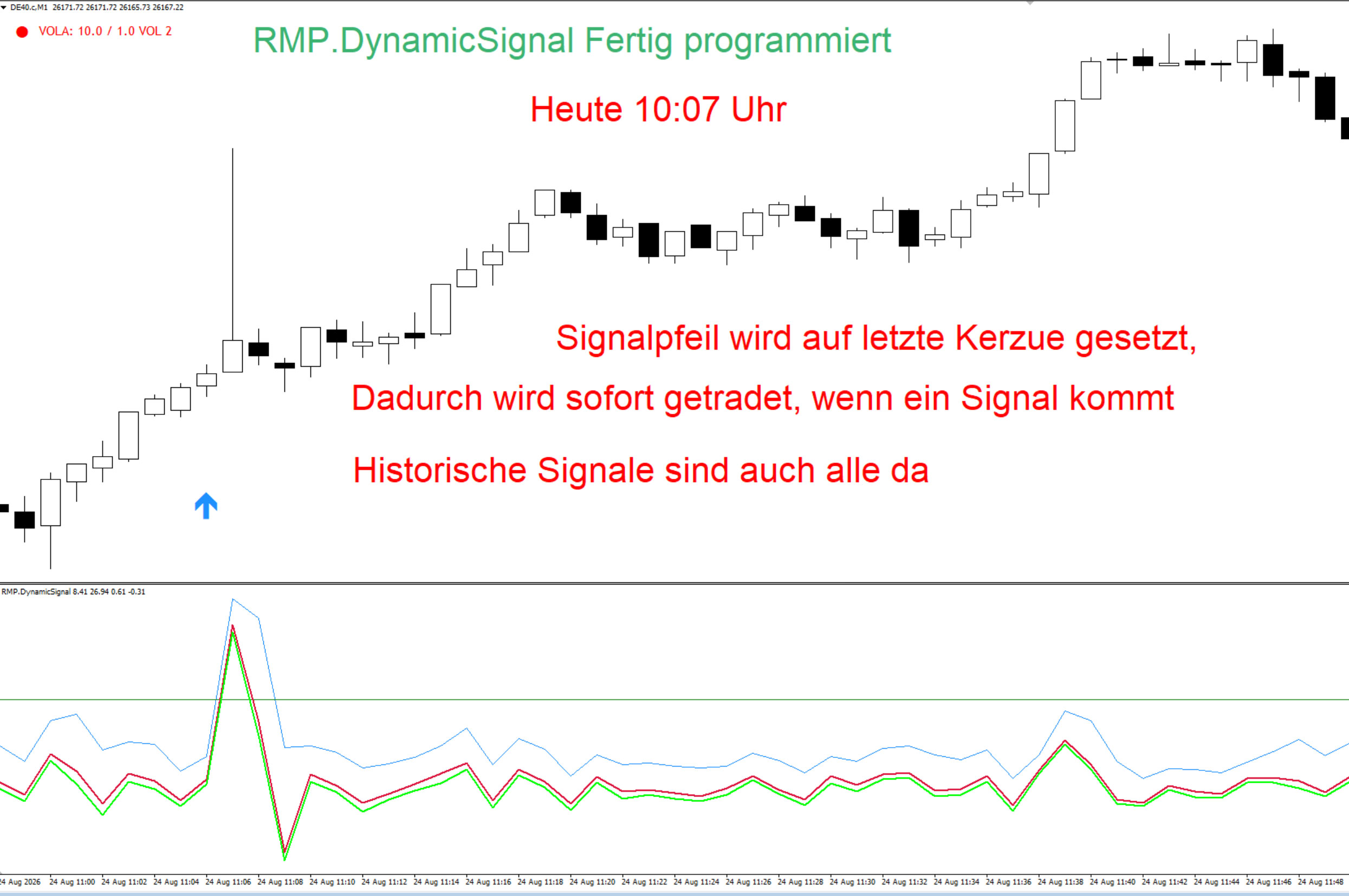
🚀 RMP.DynamicSignal für MT4 – schnelle Ausbrüche automatisch mit RMP_CebuBox handeln
Der Indikator RMP.DynamicSignal wurde speziell dafür entwickelt, außergewöhnlich schnelle Kursbewegungen und dynamische Ausbrüche frühzeitig zu erkennen.
Seine große Stärke zeigt sich in Situationen, in denen eine Bewegung:
-
⚡ sehr plötzlich beginnt,
-
🚀 innerhalb weniger Sekunden an Dynamik gewinnt,
-
📰 durch unerwartete Marktereignisse ausgelöst wird,
-
👀 schneller abläuft, als ein Trader manuell reagieren kann,
-
oder 🌙 startet, während der Trader nicht vor dem Bildschirm sitzt.
In Verbindung mit dem Handelsroboter RMP_CebuBox können erkannte Signale automatisch als direkte Marktorder umgesetzt werden.
🤖 Das Grundprinzip: RMP.DynamicSignal erkennt eine außergewöhnliche Bewegung, bestimmt anhand der Signalkerze die Handelsrichtung und übergibt das Signal an RMP_CebuBox. Der Roboter kann den Trade anschließend vollautomatisch ausführen.
⚠️ Wichtige Voraussetzung: ausschließlich im M1-Chart verwenden
RMP.DynamicSignal ist für den Betrieb und den Handel im M1-Chart vorgesehen.
Für eine korrekte und möglichst schnelle Signalerkennung gelten daher folgende Vorgaben:
-
⏱️ Chart-Zeitrahmen: M1
-
⚙️ InpPeriod: false
-
🤖 RMP_CebuBox: auf dem vorgesehenen M1-Chart betreiben
-
🔄 Während des Betriebs keinen anderen Timeframe auswählen
🛑 Ein Wechsel des Chart-Zeitrahmens wird nicht empfohlen. Die Berechnung, Signaldarstellung und automatische Übergabe an RMP_CebuBox sind für den M1-Betrieb vorgesehen.
Für jedes zu handelnde Instrument sollte ein eigener M1-Chart mit RMP.DynamicSignal und der vorgesehenen RMP_CebuBox-Konfiguration eingerichtet werden.
Im Gegensatz zum RMP.InsideBar-Indikator unterstützt RMP.DynamicSignal ausschließlich Direct Trades. Eine Übergabe von Pending-Orders ist nicht vorgesehen.
🎯 Wofür wurde RMP.DynamicSignal entwickelt?
Klassische Indikatoren reagieren bei schnellen Ausbrüchen häufig verzögert. RMP.DynamicSignal betrachtet dagegen direkt:
-
die aktuelle Handelsspanne,
-
die höchste und tiefste Notierung mehrerer Kerzen,
-
die durchschnittliche Größe vorheriger Kerzen,
-
und in der neuesten Variante zusätzlich das Tickvolumen.
Dadurch soll der Indikator Bewegungen identifizieren, die deutlich größer oder dynamischer sind als die unmittelbar vorhergehende Marktaktivität.
Typische Einsatzbereiche sind:
-
Ausbrüche aus engen Seitwärtsphasen,
-
plötzliche Momentum-Bewegungen,
-
schnelle Bewegungen nach wichtigen Kursmarken,
-
starke Markteröffnungen,
-
News-getriebene Volatilität,
-
Impulse in Indizes, Forex und CFDs.
⚠️ Ein starkes Signal bedeutet nicht automatisch, dass die Bewegung fortgesetzt wird. Gerade bei sehr schnellen Märkten können Fehlausbrüche, Kurslücken, Spread-Ausweitungen und Slippage auftreten.
📊 Anzeige im separaten Indikatorfenster
RMP.DynamicSignal erscheint in einem eigenen Fenster unterhalb des Hauptcharts. Dort werden mehrere Berechnungslinien angezeigt.
Die Standardfarben sind:
-
🔵 RMP Indicator: rohe Bewegungsspanne
-
🌲 Trigger Value: aktueller Schwellenwert
-
🔴 Dynamic Indicator: dynamisch bereinigte Bewegung
-
🟢 Dynamic Volume Indicator: dynamisch und volumenbereinigte Bewegung
Der über InpIndicatorVariant ausgewählte Indikatortyp entscheidet darüber, welche Berechnung für die Signalerzeugung verwendet wird.
🧮 Das Berechnungsprinzip
RMP.DynamicSignal vergleicht die aktuelle Marktbewegung mit einem Schwellenwert.
Vereinfacht gilt:
Ausgewählter Indikatorwert > Trigger Value = Signalbedingung erfüllt
Welcher Indikatorwert verwendet wird, hängt von der ausgewählten Variante ab.
📏 Aktuelle Bewegungsspanne
Zunächst sucht der Indikator innerhalb der unter InpCandles eingestellten Anzahl von M1-Kerzen:
-
das höchste Hoch,
-
und das tiefste Tief.
Die Bewegungsspanne ergibt sich aus:
Bewegungsspanne = höchstes Hoch − tiefstes Tief
Der Wert wird passend zum Instrument und dessen Tickgröße normalisiert.
📊 Durchschnittliche Kerzengröße
Für die dynamischen Varianten berechnet der Indikator zusätzlich die durchschnittliche Handelsspanne der vorherigen M1-Kerzen:
Durchschnitt = Summe der vorherigen High-Low-Spannen ÷ Anzahl der Kerzen
Damit wird die aktuelle Bewegung mit der unmittelbar vorausgegangenen Marktaktivität verglichen.
🔢 Tickvolumen
In der neuesten Variante wird außerdem das Tickvolumen der vorherigen M1-Kerze berücksichtigt.
Tickkompensation = Tickvolumen der vorherigen Kerze ÷ InpVolDivisor
Bei den meisten Forex- und CFD-Brokern handelt es sich um Tickvolumen. Gezählt wird, wie viele Kursaktualisierungen innerhalb der Kerze eingetroffen sind. Es handelt sich nicht zwingend um echtes börsengehandeltes Kontraktvolumen.
🎛️ Drei auswählbare Indikatortypen
Über den Enum-Parameter InpIndicatorVariant stehen drei Varianten zur Verfügung:
| Enum-Wert | Auswahl | Berechnung |
|---|---|---|
| 1 | RMP | reine Bewegungsspanne |
| 2 | DYN | Bewegung minus durchschnittliche Kerzengröße |
| 3 | VOL | Bewegung minus Durchschnitt minus Tickkompensation |
Standardmäßig ist die neueste Variante VOL ausgewählt.
🔵 Variante 1: RMP
Bei der Auswahl
InpIndicatorVariant = RMP
verwendet der Indikator die reine Bewegungsspanne der betrachteten M1-Kerzen.
Die Signalbedingung lautet:
Trigger Value < aktuelle Bewegungsspanne
Diese Variante reagiert direkt auf die absolute Größe der Kursbewegung. Sie berücksichtigt jedoch nicht, ob die vorherigen Kerzen bereits groß oder klein waren.
Eigenschaften von RMP
-
🔵 einfache und direkte Berechnung,
-
⚡ schnelle Reaktion auf größere Handelsspannen,
-
📏 keine Bereinigung durch den Kerzendurchschnitt,
-
🔊 tendenziell empfindlicher als die dynamischen Varianten.
🔴 Variante 2: DYN – RMP Dynamic
Bei der Auswahl
InpIndicatorVariant = DYN
wird die aktuelle Bewegung um die durchschnittliche Größe der vorherigen Kerzen bereinigt.
Dynamic = Bewegungsspanne − durchschnittliche Kerzengröße
Ein Signal entsteht, wenn:
Trigger Value < Dynamic
Dadurch wird nicht nur geprüft, ob der Markt sich stark bewegt. Die Bewegung muss auch deutlich über die vorherige durchschnittliche Marktaktivität hinausgehen.
Eigenschaften von DYN
-
🔴 berücksichtigt das vorherige Volatilitätsniveau,
-
📊 reagiert auf relative statt nur absolute Bewegung,
-
🧹 filtert einen Teil normaler Marktschwankungen,
-
🚀 hebt eine plötzliche Ausweitung der Range hervor.
🟢 Variante 3: VOL – RMP Dynamic Volume
Die dritte und aktuellste Variante ist:
InpIndicatorVariant = VOL
Sie erweitert die dynamische Berechnung um eine Kompensation auf Basis der empfangenen Ticks.
Dynamic Volume = Bewegungsspanne − Kerzendurchschnitt − Tickvolumenkompensation
Die Signalbedingung lautet:
Trigger Value < Dynamic Volume
Damit fließen drei Komponenten in die Entscheidung ein:
-
📏 Wie groß ist die aktuelle Bewegung?
-
📊 Wie groß waren die vorherigen Kerzen im Durchschnitt?
-
🔢 Wie viele Ticks wurden in der vorherigen Kerze empfangen?
Warum werden die Ticks berücksichtigt?
Eine große Kursbewegung kann je nach Marktaktivität eine unterschiedliche Bedeutung besitzen.
RMP Dynamic Volume betrachtet die Bewegung deshalb nicht isoliert. Das Tickvolumen wird als zusätzlicher Aktivitätsfaktor in die Berechnung einbezogen.
Je höher das Tickvolumen, desto größer ist die abgezogene Kompensation. Eine Bewegung muss entsprechend stärker sein, um den Schwellenwert zu überschreiten.
Eigenschaften von RMP Dynamic Volume
-
🟢 aktuellste der drei Varianten,
-
🔢 berücksichtigt die Tickaktivität,
-
📊 vergleicht die Bewegung mit der vorherigen Kerzengröße,
-
🧹 filtert gewöhnliche Bewegungen stärker,
-
🚀 konzentriert sich auf außergewöhnliche Dynamik,
-
🤖 besonders für die automatische Ausbruchsüberwachung geeignet.
ℹ️ Im vorliegenden Indikator wird die Dynamic-Volume-Kurve standardmäßig limegrün dargestellt. Die rote Kurve gehört zur DYN-Variante. Die Long- und Shortpfeile sind davon unabhängig blau und rot.
🧭 Wie wird die Handelsrichtung bestimmt?
Sobald die Signalbedingung erfüllt ist, prüft der Indikator die Richtung der betreffenden M1-Kerze.
Die Logik ist bewusst direkt:
-
Schlusskurs über Eröffnungskurs → BUY
-
Schlusskurs auf oder unter Eröffnungskurs → SELL
| Signalkerze | Richtung | Pfeil |
| Close > Open | BUY beziehungsweise LONG | 🔵 Aufwärtspfeil |
| Close ≤ Open | SELL beziehungsweise SHORT | 🔴 Abwärtspfeil |
Ein Doji mit identischem Open und Close wird in der aktuellen Logik der Sell-Seite zugeordnet.
Die Handelsrichtung wird nicht durch die Steigung der Indikatorlinie bestimmt, sondern durch die Richtung der Signalkerze.
🔵 Longsignal
Bei einer bullischen Signalkerze erscheint ein blauer Aufwärtspfeil unterhalb der Kerze.
-
🔵 Farbe: standardmäßig DodgerBlue
-
⬆️ Richtung: BUY
-
📍 Position: unterhalb der Signalkerze
-
🤖 API-Aktion: direkter Longtrade
🔴 Shortsignal
Bei einer bärischen Signalkerze erscheint ein roter Abwärtspfeil oberhalb der Kerze.
-
🔴 Farbe: standardmäßig Rot
-
⬇️ Richtung: SELL
-
📍 Position: oberhalb der Signalkerze
-
🤖 API-Aktion: direkter Shorttrade
Aufeinanderfolgende identische Signale werden gefiltert. Dadurch soll vermieden werden, dass bei derselben Bewegungsrichtung ständig neue gleichartige Pfeile erzeugt werden.
⚡ Live-Signale bei schnellen Bewegungen
RMP.DynamicSignal berechnet nicht nur historische und abgeschlossene Kerzen. Der Indikator überwacht auch die aktuell laufende M1-Kerze.
Wird der Schwellenwert während der laufenden Kerze überschritten, kann sofort ein temporäres Live-Signal erscheinen.
Das ist besonders wichtig, wenn:
-
ein Ausbruch sehr schnell erfolgt,
-
der Markt innerhalb weniger Sekunden beschleunigt,
-
eine Bewegung nicht erst beim Kerzenschluss gehandelt werden soll,
-
oder der Trader nicht rechtzeitig manuell reagieren kann.
Das Live-Signal kann optisch kurz erscheinen beziehungsweise blinken. Zusätzlich kann ein für die Auto-Trade-Schnittstelle vorbereitetes Richtungssignal erzeugt werden.
⚠️ Live bedeutet unbestätigt: Solange die M1-Kerze nicht geschlossen ist, können sich Kursrichtung und Indikatorwert wieder verändern. Ein frühes Signal ist schneller, besitzt aber ein höheres Risiko für Fehlausbrüche.
🔌 Direct-Trade-API zu RMP_CebuBox
RMP.DynamicSignal besitzt eine Chartobjekt-Schnittstelle zu RMP_CebuBox.
Es handelt sich nicht um eine Internet- oder REST-API. Die Kommunikation erfolgt über speziell benannte Pfeilobjekte im MetaTrader-Chart.
Wenn
InpEnableArrClick = true
aktiviert ist, erhalten die Handelspfeile eine für RMP_CebuBox erkennbare Kennzeichnung.
BUY-Schnittstelle
Ein Longsignal wird nach folgendem Prinzip gekennzeichnet:
RMP.DS_SetButton_BUY_...
RMP_CebuBox erkennt daraus:
-
Signalquelle: RMP.DynamicSignal
-
Ausführungsart: Direct Trade
-
Handelsrichtung: BUY
SELL-Schnittstelle
Ein Shortsignal verwendet sinngemäß:
RMP.DS_SetButton_SELL_...
Damit erhält RMP_CebuBox folgende Informationen:
-
Signalquelle: RMP.DynamicSignal
-
Ausführungsart: Direct Trade
-
Handelsrichtung: SELL
⚠️ Die Signalobjekte sollten nicht manuell umbenannt werden. Ihre festgelegten Namen sind Bestandteil der Schnittstelle.
🤖 Vollautomatisch handeln mit RMP_CebuBox
RMP_CebuBox kann die erzeugten Pfeilsignale vollautomatisch verarbeiten.
Der typische Ablauf ist:
-
RMP.DynamicSignal überwacht die M1-Kursbewegung.
-
Die gewählte Variante berechnet den aktuellen Dynamikwert.
-
Der Wert überschreitet den Trigger.
-
Die M1-Signalkerze bestimmt BUY oder SELL.
-
Ein blaues oder rotes API-Signal wird erzeugt.
-
RMP_CebuBox erkennt die Pfeilrichtung.
-
Der Roboter eröffnet einen direkten Markttrade.
-
Die weitere Verwaltung erfolgt nach den CebuBox-Einstellungen.
RMP.DynamicSignal unterstützt ausschließlich:
-
🔵 direkten BUY-Trade,
-
🔴 direkten SELL-Trade.
Nicht unterstützt werden:
-
keine Pending-Box,
-
keine grünen Rechtspfeile,
-
keine Übergabe von Pending-Preisgrenzen.
✅ Voraussetzungen für den automatischen Handel
Für den automatischen Handel sollten folgende Voraussetzungen erfüllt sein:
-
Der Chart steht auf M1.
-
InpPeriod steht auf
false. -
RMP.DynamicSignal ist auf dem vorgesehenen M1-Chart aktiv.
-
InpEnableArrClick ist auf
truegesetzt. -
RMP_CebuBox ist korrekt eingerichtet.
-
RMP_CebuBox läuft im AUTO- beziehungsweise BlueBox-Modus.
-
MetaTrader AutoTrading ist eingeschaltet.
-
Dem Expert Advisor ist der Live-Handel erlaubt.
-
Lotgröße, Stop-Loss und Take-Profit wurden kontrolliert.
-
Die Kombination wurde auf einem Demokonto getestet.
Für einen dauerhaften vollautomatischen Betrieb müssen MetaTrader und RMP_CebuBox durchgehend laufen. Ist der Computer ausgeschaltet oder MetaTrader geschlossen, können keine Signale verarbeitet werden.
Ein geeigneter VPS kann einen kontinuierlichen Betrieb ermöglichen.
🖱️ Manuelle Pfeilübergabe
Ist InpEnableArrClick aktiviert und RMP_CebuBox entsprechend eingerichtet, können die blauen und roten Signalpfeile auch für eine manuell bestätigte Übergabe verwendet werden.
-
Klick auf blauen Pfeil → BUY-Aktion
-
Klick auf roten Pfeil → SELL-Aktion
Der Indikator selbst sendet keine Order an den Broker. Die Ausführung erfolgt immer durch RMP_CebuBox.
⚙️ Eingabeparameter im Detail
InpIndicatorValue
Bestimmt den Triggerwert für die Signalerzeugung.
Standardwert: 0
-
0: automatische Berechnung -
größer als
0: fester manueller Schwellenwert
Im Automatikmodus wird der Trigger bei der Initialisierung anhand des Instruments, des aktuellen Preises, der Symbolgruppe und teilweise der gewählten Variante berechnet.
Der Indikator erkennt unter anderem typische Symbolbezeichnungen für:
-
DAX,
-
Dow Jones,
-
NASDAQ,
-
FTSE beziehungsweise UK,
-
Hang Seng,
-
Öl,
-
Forexpaare.
Bei ungewöhnlichen Brokersymbolen kann eine manuelle Anpassung notwendig sein.
💡 Ein kleinerer Triggerwert erzeugt tendenziell mehr Signale. Ein größerer Triggerwert verlangt eine stärkere Bewegung und erzeugt normalerweise weniger Signale.
InpIndicatorVariant
Wählt den verwendeten Indikatortyp:
-
RMP = 1 -
DYN = 2 -
VOL = 3
Standardwert: VOL
InpCandles
Bestimmt, über wie viele M1-Kerzen die aktuelle Bewegungsspanne berechnet wird.
Standardwert: 2
Der Wert muss größer als 1 sein. Bei 1 oder kleiner kann der Indikator nicht gestartet werden.
Ein kleiner Wert reagiert schneller. Ein größerer Wert betrachtet eine längere Marktphase und kann entsprechend träger reagieren.
InpPeriod
Dieser Parameter muss für den vorgesehenen Betrieb auf
InpPeriod = false
stehen.
Damit verwendet RMP.DynamicSignal die vorgesehene M1-Berechnung.
Zusätzlich muss auch der sichtbare Chart auf M1 eingestellt sein. Ein anderer Chart-Zeitrahmen wird für den Handel mit RMP.DynamicSignal und RMP_CebuBox nicht empfohlen.
InpBarsBack
Bestimmt, wie viele historische M1-Kerzen überprüft werden.
Standardwert: 1500
Ein größerer Wert zeigt mehr historische Signale, erhöht aber den Rechenaufwand.
Ein Wert von 0 unterdrückt die historische Berechnung weitgehend. Die Live-Berechnung bleibt davon unabhängig.
InpVolDivisor
Steuert den Einfluss des Tickvolumens in der Variante VOL.
Standardwert: 50
Tickkompensation = Tickvolumen ÷ InpVolDivisor
Daraus folgt:
-
kleinerer Divisor → größere Tickkompensation → strengere Filterung,
-
größerer Divisor → kleinere Tickkompensation → empfindlichere Signalerzeugung.
Dieser Parameter wirkt nur auf RMP Dynamic Volume.
InpArrColorLong
Bestimmt die Farbe der Longpfeile.
Standardfarbe: 🔵 DodgerBlue
InpArrColorShort
Bestimmt die Farbe der Shortpfeile.
Standardfarbe: 🔴 Rot
InpEnableArrClick
Aktiviert die Direct-Trade-Schnittstelle für RMP_CebuBox.
-
true: Pfeile erhalten die BUY-/SELL-API-Kennzeichnung -
false: Pfeile dienen nur der visuellen Anzeige
Standardwert: true
SoundAlerts
Schaltet die akustischen Warnungen ein oder aus.
-
true: Sounds aktiviert -
false: Sounds deaktiviert
Der Ton wird für ein bestätigtes Signal auf der zuletzt abgeschlossenen M1-Kerze ausgelöst. Historische Signale bleiben beim Start stumm.
SoundFileLong
Sounddatei für ein bestätigtes Longsignal:
dynvolsiglong.wav
SoundFileShort
Sounddatei für ein bestätigtes Shortsignal:
dynvolsigshort.wav
Die Endung .wav kann weggelassen werden. Sie wird automatisch ergänzt.
🔊 Sounddateien installieren
Die Sounddateien müssen im Ordner
MQL4\Files
liegen.
Benötigt werden:
-
dynvolsiglong.wav -
dynvolsigshort.wav
Die Wiedergabe erfolgt über die Windows-Multimedia-Schnittstelle. Deshalb muss die Verwendung von DLLs erlaubt sein.
Wenn kein Ton abgespielt wird, überprüfe:
-
Ist SoundAlerts aktiv?
-
Liegt die Datei im Ordner
MQL4\Files? -
Stimmt der Dateiname?
-
Ist die Datei ein gültiges WAV-Format?
-
Ist die DLL-Nutzung erlaubt?
-
Handelt es sich um ein neu bestätigtes Signal?
Historische Signale lösen beim Laden keinen Ton aus.
🧪 Empfohlene M1-Konfigurationen
⚡ Schnelle Ausbruchsüberwachung
| Einstellung | Wert |
| Chart | M1 |
| InpIndicatorVariant | VOL |
| InpIndicatorValue | 0 |
| InpCandles | 2 |
| InpPeriod | false |
| InpBarsBack | 1500 |
| InpVolDivisor | 50 |
Diese Konfiguration verwendet die neueste Dynamic-Volume-Berechnung auf der vorgesehenen M1-Basis.
🔴 Dynamische M1-Ausbruchssignale
| Einstellung | Wert |
| Chart | M1 |
| InpIndicatorVariant | DYN |
| InpIndicatorValue | 0 |
| InpCandles | 2 bis 3 |
| InpPeriod | false |
| InpBarsBack | 1000 |
Diese Einstellung vergleicht die aktuelle M1-Bewegung mit der durchschnittlichen Größe der vorherigen Kerzen.
🤖 Vollautomatische Direct Trades
| Einstellung | Wert |
| Chart | M1 |
| InpIndicatorVariant | VOL |
| InpPeriod | false |
| InpEnableArrClick | true |
| RMP_CebuBox | AUTO/BlueBox aktiv |
| MetaTrader AutoTrading | aktiv |
| Handelsart | Direct Trade |
Ein blaues Signal wird als BUY und ein rotes Signal als SELL an RMP_CebuBox übergeben.
🧹 Strengere Volume-Filterung
| Einstellung | Beispiel |
| Chart | M1 |
| InpIndicatorVariant | VOL |
| InpPeriod | false |
| InpVolDivisor | kleiner als 50 |
| InpIndicatorValue | automatisch oder erhöht |
Ein kleinerer Volume-Divisor vergrößert den abgezogenen Tickwert. Dadurch muss die Kursbewegung stärker sein, bevor ein Signal entsteht.
🛠️ Häufige Probleme und Lösungen
Der Indikator startet nicht
Kontrolliere InpCandles. Der Wert muss größer als 1 sein.
Es werden keine Pfeile angezeigt
Mögliche Ursachen:
-
Der Triggerwert ist zu hoch.
-
Die aktuelle Bewegung ist nicht stark genug.
-
Der Volume-Divisor filtert zu streng.
-
Es sind nicht genügend M1-Kursdaten geladen.
-
Die Lizenzprüfung war nicht erfolgreich.
Es erscheinen zu viele Signale
Versuche:
-
den manuellen Triggerwert zu erhöhen,
-
von RMP auf DYN oder VOL zu wechseln,
-
bei VOL den Volume-Divisor zu verkleinern,
-
oder InpCandles vorsichtig zu erhöhen.
Es erscheinen zu wenige Signale
Versuche:
-
den manuellen Triggerwert zu reduzieren,
-
den automatischen Trigger mit
0zu verwenden, -
den Volume-Divisor zu erhöhen,
-
oder eine empfindlichere Variante wie RMP zu testen.
RMP_CebuBox reagiert nicht
Überprüfe:
-
Steht der Chart auf M1?
-
Ist InpPeriod auf
falsegesetzt? -
Ist InpEnableArrClick auf
truegesetzt? -
Ist RMP_CebuBox korrekt installiert?
-
Läuft CebuBox im AUTO-/BlueBox-Modus?
-
Ist MetaTrader AutoTrading eingeschaltet?
-
Darf der Expert Advisor Live-Trades ausführen?
-
Werden blaue oder rote Signalpfeile angezeigt?
-
Stimmen Symbol und Chart-Kontext?
Ich erwarte einen grünen Pending-Pfeil
RMP.DynamicSignal besitzt ausschließlich eine Direct-Trade-Schnittstelle. Grüne Pending-Pfeile wie beim InsideBar-Indikator sind nicht vorgesehen.
Das Live-Signal verschwindet wieder
Das Live-Signal entsteht auf der noch geöffneten M1-Kerze. Fällt die Bewegung wieder unter den Trigger oder wechselt die Kerzenrichtung, kann sich das Signal verändern oder verschwinden.
Ich höre beim Live-Signal keinen Ton
Der akustische Alarm ist für bestätigte Signale auf der zuletzt abgeschlossenen M1-Kerze vorgesehen. Die visuelle und automatische Live-Verarbeitung kann früher stattfinden.
Der Indikator zeigt bei einem Doji SELL an
In der aktuellen Richtungslogik gilt nur Close > Open als BUY. Bei Close = Open wird die Kerze der Sell-Seite zugeordnet.
Der Chart steht versehentlich auf einem anderen Timeframe
Stelle den Chart vor dem Handel wieder auf M1. Kontrolliere anschließend die Signaldarstellung und die Verbindung zu RMP_CebuBox, bevor AutoTrading erneut aktiviert wird.
❓ Häufig gestellte Fragen
Wofür eignet sich RMP.DynamicSignal besonders?
Der Indikator ist auf schnelle Ausbrüche, plötzliche Volatilität und dynamische Marktbewegungen spezialisiert. Er ist besonders nützlich, wenn eine manuelle Reaktion zu langsam wäre.
Auf welchem Timeframe muss der Indikator verwendet werden?
RMP.DynamicSignal muss im M1-Chart verwendet werden. InpPeriod bleibt auf false. Ein Timeframe-Wechsel wird nicht empfohlen.
Welche Variante ist die neueste?
VOL – RMP Dynamic Volume ist die dritte und aktuellste Variante. Sie berücksichtigt zusätzlich das Tickvolumen.
Verwendet VOL echtes Börsenvolumen?
Nicht zwingend. Bei vielen MetaTrader-Brokern liefert die verwendete Volumenfunktion das Tickvolumen, also die Anzahl der eingegangenen Kursaktualisierungen.
Was ist der Unterschied zwischen DYN und VOL?
DYN zieht von der aktuellen Bewegung die durchschnittliche Kerzengröße ab. VOL zieht zusätzlich eine aus dem Tickvolumen berechnete Kompensation ab.
Kann RMP.DynamicSignal Pending-Orders übergeben?
Nein. Die Schnittstelle ist ausschließlich für Direct Trades in Pfeilrichtung vorgesehen.
Wie entscheidet der Indikator zwischen BUY und SELL?
Anhand der Signalkerze:
-
Close über Open → BUY,
-
Close auf oder unter Open → SELL.
Kann RMP_CebuBox die Signale vollautomatisch handeln?
Ja. Dafür müssen der M1-Chart, InpPeriod false, InpEnableArrClick, der CebuBox-Automatikmodus und MetaTrader AutoTrading korrekt eingerichtet sein.
Handelt der Indikator auch bei geschlossenem MetaTrader?
Nein. Für die automatische Verarbeitung müssen MetaTrader und RMP_CebuBox aktiv und mit dem Broker verbunden sein.
Sind Live-Signale endgültig?
Nein. Ein Live-Signal basiert auf der noch offenen M1-Kerze und kann sich bis zum Kerzenschluss verändern.
🏁 Fazit
RMP.DynamicSignal ist ein leistungsstarker Indikator für Trader, die schnelle Ausbrüche und unerwartete Bewegungen systematisch im M1-Chart überwachen möchten.
Seine wichtigsten Funktionen sind:
-
🚀 Erkennung außergewöhnlicher M1-Kursbewegungen,
-
🔵 einfache RMP-Range-Berechnung,
-
🔴 dynamische Bereinigung durch vorherige Kerzengrößen,
-
🟢 Tickkompensation mit RMP Dynamic Volume,
-
⚡ Live-Signale auf der laufenden M1-Kerze,
-
🔵 direkte BUY-Pfeile,
-
🔴 direkte SELL-Pfeile,
-
🔌 Direct-Trade-API zu RMP_CebuBox,
-
🤖 vollautomatische Ausführung im AUTO-/BlueBox-Modus,
-
🔊 getrennte Sounds für Long und Short.
Gerade bei Bewegungen, die plötzlich und ohne längere Vorwarnung entstehen, kann die Verbindung aus RMP.DynamicSignal und RMP_CebuBox einen entscheidenden Geschwindigkeitsvorteil bieten. Der Roboter kann ein erkanntes Signal verarbeiten, auch wenn der Trader nicht mehr rechtzeitig manuell reagieren kann.
⏱️ Für den vorgesehenen Betrieb gilt immer: M1-Chart verwenden, InpPeriod auf false belassen und keinen Timeframe-Wechsel durchführen.
Weitere Informationen findest Du auf rmp.trading.
⚠️ Risikohinweis: Schnelle Ausbrüche sind mit besonderen Risiken verbunden. Spread-Ausweitungen, Slippage, Kurslücken und schnelle Gegenbewegungen können dazu führen, dass eine Order zu einem ungünstigeren Kurs ausgeführt wird oder unmittelbar in den Verlust läuft. Prüfe vor dem automatischen Handel insbesondere Lotgröße, Stop-Loss, Take-Profit, maximales Risiko und die Einstellungen von RMP_CebuBox. RMP.DynamicSignal und RMP_CebuBox stellen weder Anlageberatung noch eine Garantie für profitable Ergebnisse dar.
Recent Comments